【Illustrator】オブジェクトの形を歪める
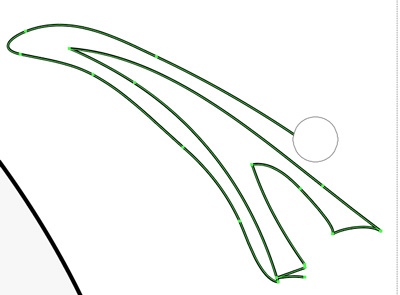
この血管の図形、内皮細胞がないので、足してみる。 まずは直線でこのような内皮細胞の管をつくる。 これを、ArterioleのBranchに沿って変形させたい。 オブジェクトを歪める この時役に立つのがWarp Tool(Shift + R)。 オブジェクトを選択した状態で、「Shift + R」。 目的の部分の上にカーソルを合わせ、左クリックを押しながら変形させたい方向にドラッグ。 これを複数回繰 […]
この血管の図形、内皮細胞がないので、足してみる。 まずは直線でこのような内皮細胞の管をつくる。 これを、ArterioleのBranchに沿って変形させたい。 オブジェクトを歪める この時役に立つのがWarp Tool(Shift + R)。 オブジェクトを選択した状態で、「Shift + R」。 目的の部分の上にカーソルを合わせ、左クリックを押しながら変形させたい方向にドラッグ。 これを複数回繰 […]
色調のバランスは変えないまま、全体的に配色を変えたい事は多い。 例えば下の細胞の絵でやってみる。 配色を変える 目的のオブジェクトを選択した状態で、 「編集」→「カラーを編集」→「オブジェクトを再配色」 プロパティパネルが現れる。 明度や彩度を変更 明度や彩度を変更したい場合は、プロパティパネルの下にあるバーを動かす。 例えばもっと明彩色にしたい場合は、バーを右側に移動。 明るい黄緑 […]
この血管細胞のイラスト。。。 ダイレクトセレクトで選択してみると、アンカーポイントが無駄に多いのがわかる。 アンカーポイントが多いと、線がガタガタしているし、保存したときに容量も大きくなるので、こんな単純な形はアンカーポイントを減らした方がよい(単純化)。 単純化(アンカーポイントを減らす) 目的の画像を選択した状態で、「オブジェクト」→「パス」→「単純化」。 アンカーポイントの数は35ポイントあ […]
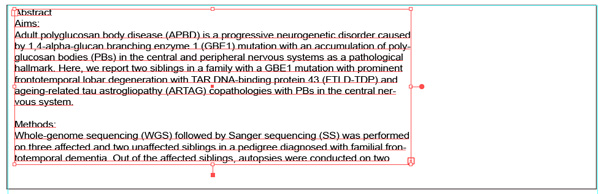
イラレで学会ポスター作成中。 普通にツールバーから文字ボタン「T」で文章を打つと、改行しないかぎりひたすら右に文章が続いていく。 これを、ある一定の枠内で自動的に折り返してほしい時の備忘録。 枠内で文章を折り返す 普通に文字ツールを選択し、 文字を入力する前に、左クリックしたまま、左上から右下へ枠(赤枠)を作成する。 そこに文字を打っていくと、赤枠内で文章が自動的に折り返される。 枠の大きさを変え […]
私は、こんな感じでどこかから飛び出たような、先広がりの、曲線矢印が好み。 ……なので、この矢印の作り方の備忘録。 曲がった矢印 先広がりの曲線を描く 曲線ツールで四分曲線を描く。 今回、太さは10ptくらいで作製。 線の種類のプルダウンを開き、 三角っぽい図を選択する。 矢頭を作る 「Window」タブから「Stroke」を選ぶ(もしくは、ショートカットで「Cont + F10」)。 Stroke […]
上の画像のように、画像をボヤッと切り抜く方法。 1.クリッピングマスクで切り抜く まずは切り抜きたい画像を用意。 切り抜きはクリッピングマスクで。 shapeで適当な形を選んで、 切り抜きたい画像の “上に” 乗せる。中身は塗りつぶす。 両方のオブジェを選択した状態で、右クリック→「クリッピングマスクの作成」 画像が、上のシェイプの形に切り取られた。 2. Featherで […]
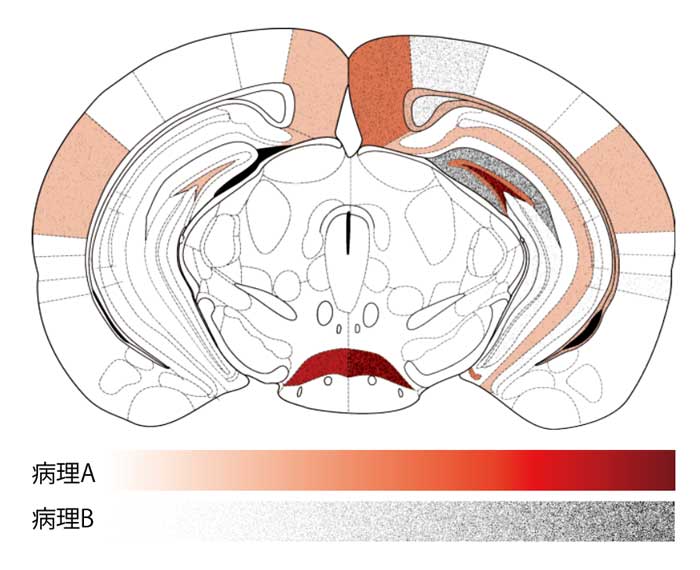
先日、ハーフトーンでスケールを作る方法を書き留めたばかりだけど、 私の持っている heatmap アプリがハーフトーンのスケールを認識しなかった(まあ、あたり前かもだけど……)。 で、結局グレースケールで一度ヒートマップを作ってからイラレ上で dot-density map に変える、という方法を取ることに。 なんで dot-density map が作りたいかというと、異なる形態の […]
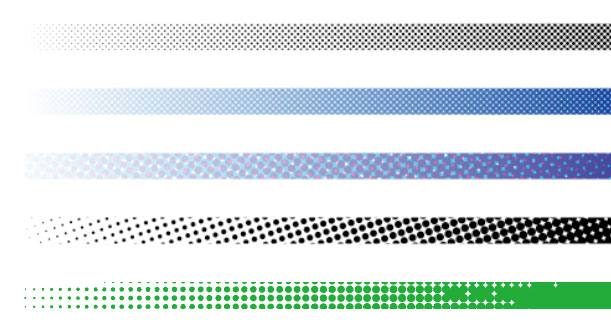
Heatmapのテンプレート作成中。 ドット模様のスケールが必要になったので、その備忘録。 ドット模様(ハーフトーン)を作る グラディエントの図を作成 まずは、グラディエントの図形を作成する。 「M」(もしくは、ツールバーから四角形のアイコンを選択)で長方形を作成し、 「G」でグラディエント。(グラディエントツールの表示は「Ctrl + 9」、もしくは上のタブから「Window」→「Gradien […]
まあ、言ってしまえばただの消しゴムなんだけど、あたかも鉛筆で書いた線を消しゴムで消すかのように消して、ベクターを再編成してくれるから、魔法みたいだなーと思う。 消しゴムツール 例えば下記のような線の余計な部分を消したい場合、 選択ツール(「V」)で図形を選択した状態で、 「Shift + E」(もしくは、ツールバーから「消しゴムツール」を選択)。 左クリックしながら線をなぞっていくと、消しゴムで消 […]
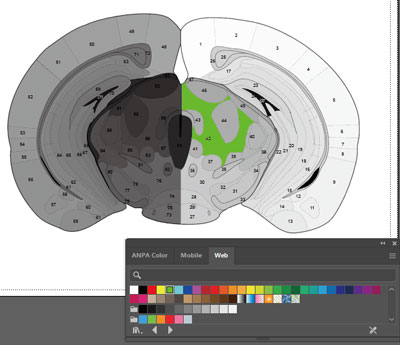
Heatmapのテンプレづくりに欠かせないライブペイント。 私の使っているHeatmapアプリでは、アトラスの各領域をソフトに認識してもらうために、グレースケールで領域を指定したテンプレートを作っておく必要がある。 ライブペイントツール 例えば下記画像の特定の部分に色を塗りたい場合、 ツールボックスからLive Paint Bucketを選択し、 目的の場所の上をホバリングすると、イラレが「ここが […]
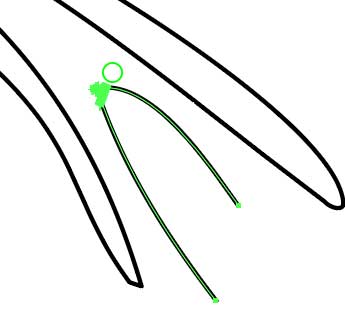
Heatmapのテンプレ画像を作る為にイラレ作業中。 ちょこちょこ忘れている所があったので、備忘録。 オープンパスの連携 例えば下図真ん中のように、パスが離れている場合、 色塗りできないからくっつけたい。 こんな時は、離れた2つのオープンパスをダイレクト選択ツール(△)で選択した状態で、ツールボックスから「Joint Tool」を選択し、 目的の所の上でちょこちょこ動かして魔法をかけると、 2つの […]
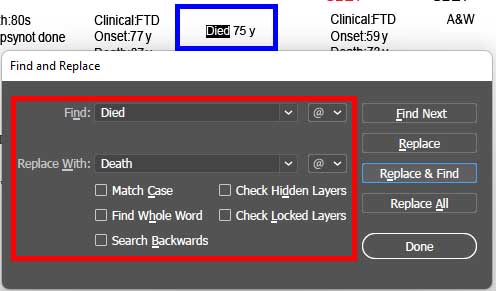
イラストレーター内で、文字を検索したり置換したりしたいとき。 wordみたいに Ctrl+F/Ctrl+H はできないけど、ちゃんと検索・置換機能がある。 検索と置換 上にある「編集(Edit)」タブから、「検索と置換(Find and Replace…)」を選択。 「検索と置換(Find and Replace)」ウインドウが現れるので、 Find: 置換前の言葉 Replace w […]
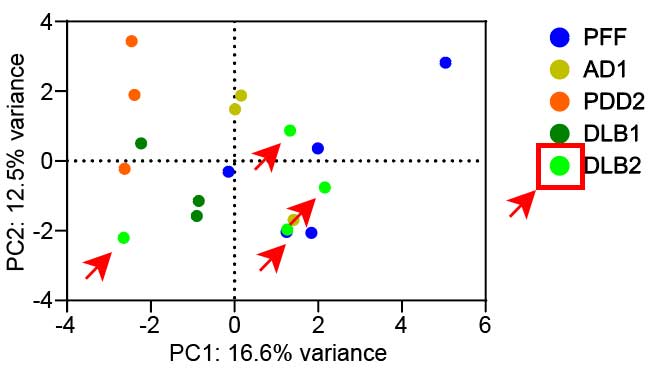
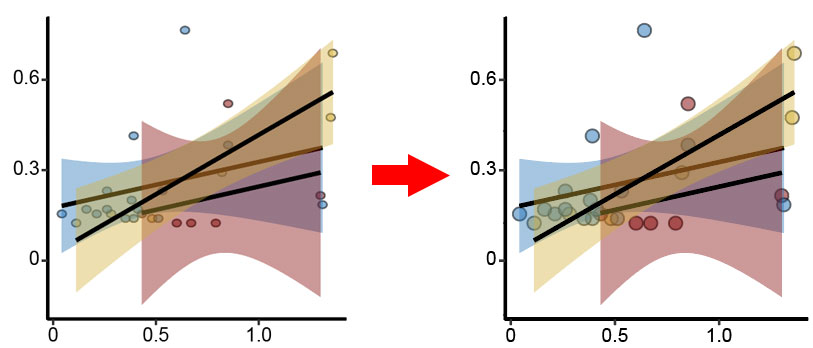
同僚からの依頼。 下グラフのDLB2の黄緑の○を、上のDLB1と同じ深緑色に変えて、形を○から□に変更したい、という内容。 途中まではさくっとできたけど、○ → □ って、どうすればいいかなーと迷ったので、その時の解決法をメモ。 同じ線と塗りを選択 まずは「V」(選択ツール)で目的のDLB2の黄緑○を選択したあとで、 「選択」→「共通」→「塗と線」で 共通の黄緑○を全て選択。 色を変 […]
久しぶりにイラストレーター。 例えば、下のようなグラフの「ドットの大きさだけ大きくしたいなー」と思った場合、 同じ性質のオブジェクトを選択 個別に変形 機能を使えば簡単に変形できる。 同じ性質のオブジェクトを選択 1.ドットの一つを選択し、「選択」タブから「共通」を選択。 2.変更したいオブジェクトに共通な性質を考え、 塗りと線 カラー(塗り) 不透明度 カラー(線) 線幅 などを選択する。 今回 […]
イラストレーターのショートカットキーの備忘録。 随時更新予定。 ファイル操作と編集 目的 ショートカットキー 新規ファイル Ctrl + N ファイルを開く Ctrl + O ドキュメント設定 Ctrl + Alt + P 環境設定 Ctrl + K プリント Ctrl + P 保存 Ctrl + S 別名で保存 Ctrl + Shift + S 複製を保存 Ctrl + Alt + S Web用 […]
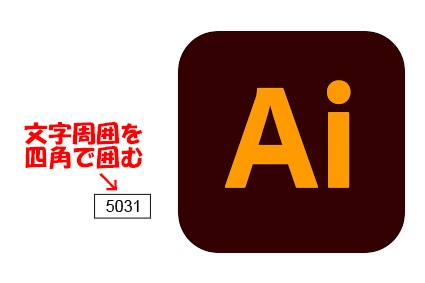
イラレで文字を四角で囲むとき、 四角を別に作ってもいいのだけれど、私は余白を揃えたいので、文字のサイズに合わせて枠線をつけるようにしている。 方法は下記。 アピアランス → 長方形に変換 例えば下記文字がある場合、 1.Shif + F6 で「アピアランス」を開く。 2.文字を選択し、枠線をクリック。 3.「fx」で「形状に変換」→ 「長方形」を選択。 4.「値を追加」にして、上下・左右に追加する […]
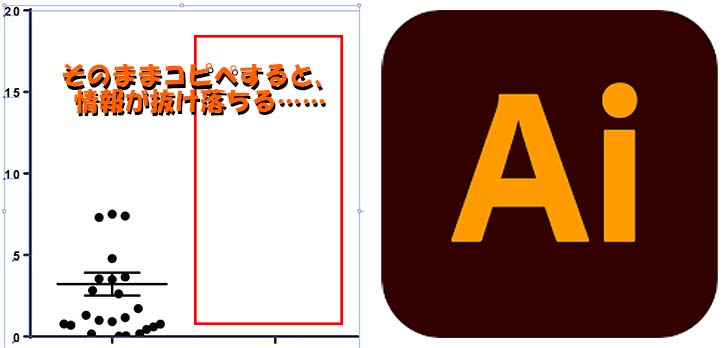
イラストレーターで Figures を作成している時、他のアプリケーションのデータをイラレに取り込みたい、という時。 エクセルのグラフなら、以前紹介した方法でクリッピングマスクさえ外せば特に困る事はなく、コピペ → 成形が可能だけど、 何かのプレゼンの時にパワーポイントで作っていたスキーマをそのままイラレにコピペして使用したい Prismで作ったグラフをイラレにコピペして使用したい など、パワーポ […]
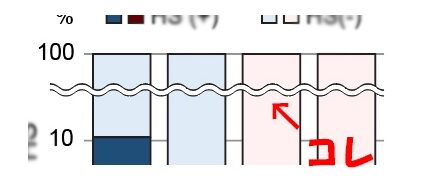
イラストレーターでグラフを作っていると、時々「縦軸に省略線を適応させたい。」と思う時がある。 いくつか作り方はあるけれど、私は下記方法で作製。 省略線の作り方 1.任意の線を引く。 2.効果 → パスの変形 → ジグザグ。 3.「滑らかに」を選択して波線にし、プレビューにチェックを入れた状態で、大きさと折返しの程度を決定する。 4.アピアランス(Shift + F6)から修正可能。 5.Shift […]
Illustrator で Figures を作成するときの備忘録。 ※ これは個人設定です。トリムマークやガイドの設定は論文投稿には必要ないですが、私はこれで慣れているので…… トリムマーク(トンボ)の作成 1.A4 で新規ドキュメント作成 2.W185 mm x H260 mm の四角を作り、ドキュメントの中央に配置する (Wideは、2 columns用:185 mm, 1 column用: […]
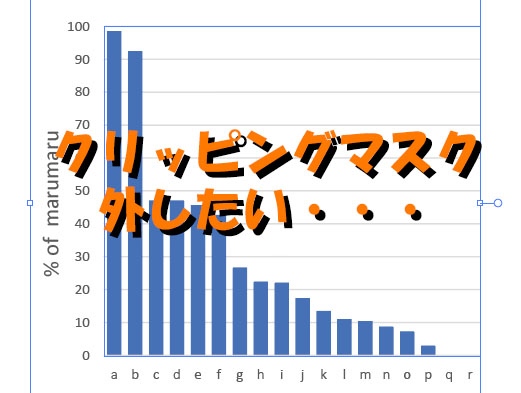
論文の Figure を作る時、エクセルのグラフを貼り付けて、 「クリッピングマスクが邪魔!」 と思った私へ。 エクセルのグラフ等を貼り付けた後に、ひと手間足して、このクリッピングマスクを一気に削除しておくべし。 エクセルグラフのクリッピングマスクを一気に削除する方法 グループ解除 まず、エクセルのグラフをイラレに貼り付けると、グループ化された状態になっているので、 これを、「Shift + G」 […]