RStudioとGitHubを連携させて使えるようになるまでの道のり。
前回、RStudioとGitとの連携まで行った。
今回は、RStudioとGitHubとの連携まで。今回はURLを使う方法(SSHより簡便。)
事前準備
- RとRStudioのインストール
- Gitのインストールと初期設定
- GitHubアカウントの作成
- RStudioとGitとの連携
方法は下記参照。
Rは統計解析等に強いプログラミング言語。 RStudioは、Rを使うための総合開発環境(IDE)の一つ。 両方とも無料でダウンロードできる。 Rのダウンロード/インストール Rのダウンロード CRANウェブサイトへ。 私 …

これまで、Rのスクリプトやプロジェクトの管理を、職場のサーバーに諸々保存して、リモートデスクトップで編集して、、、とゆー感じでやっていました。 けれど、新しい職場はセキュリティ対策的なもので、しょっちゅうネットワークがリ …

前回、Gitのインストールと初期設定、GitHubアカウントの作成まで行いました。 今回は、RStudioとGitの連携まで。 事前準備 事前準備として必要な事リスト GitHubアカウントの作成 RとRStudioのイ …
GitHubでリポジトリ(Repository)を作成
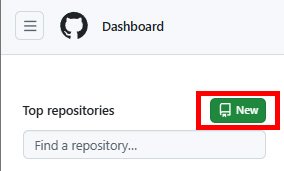
GitHubのアカウントへ移動し、Dashboardの左上にある「New」ボタンをクリック。
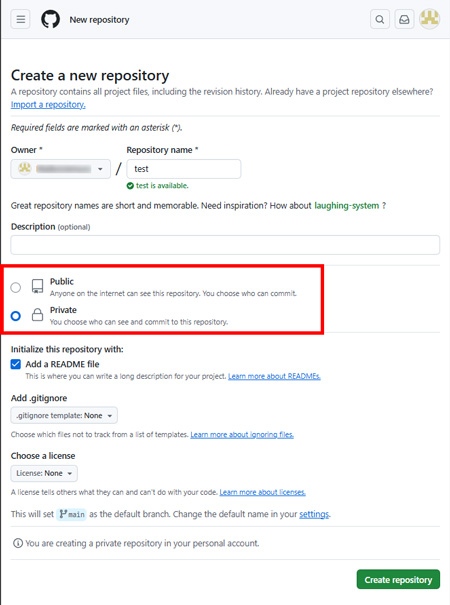
Repository nameをつける(今回は"test")
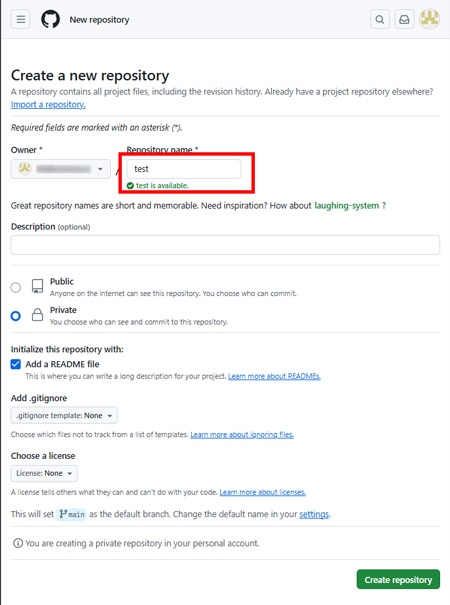
PublicかPrivateを選択。
Publicにすると全世界に公開される。Privateを選択すると、公開されない。
※以前はPrivateは有料だったけれど、現在は、無料アカウントでもPrivateが使用でき、「自分とあと3人のユーザーのみで共有できる」ようになった。
私はまだ個人使用レベルなので、「Private」を選択。
そのファイル/プロジェクトについての長い説明を記載する場合は、「Add a README file」に☑を入れる。
Git管理しないファイルを追加するときは、「Add .gitignore」に追加する(けど、後からRStudioの方でいくらでも追加できるので、今回はそのまま)。
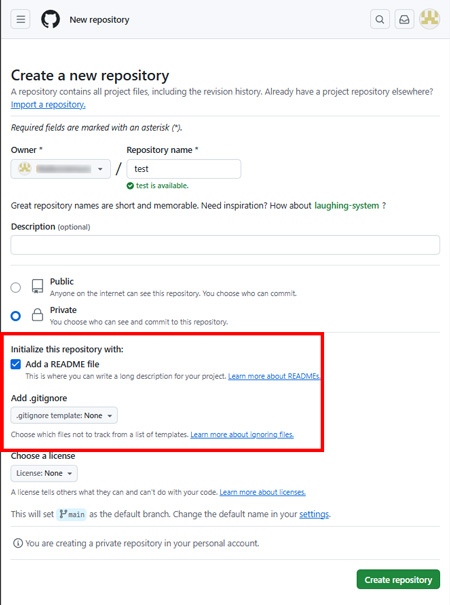
設定が完了したら、右下の「Create repository」を押して作成。
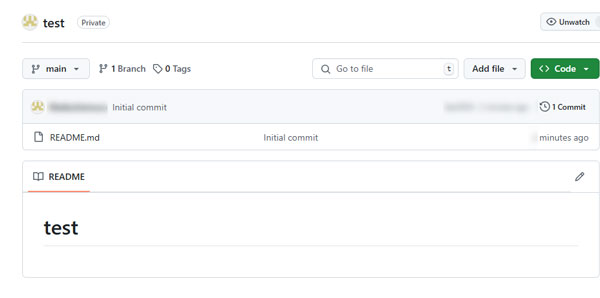
"test" リポジトリが作成された。
GitHubリポジトリを URL 経由で Clone
GitHubでCloneする方法を選択
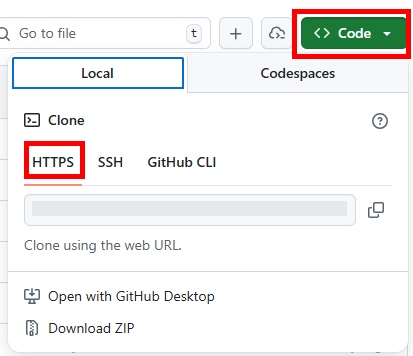
リポジトリ右上にある「<>Code」を押すと、連携するためのURLが表示される。
「HTTPS」を選んでコピーする。
ローカルのRStudioにClone
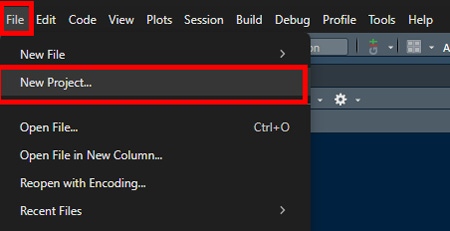
RStudioに移動し、「File」->「New Project」
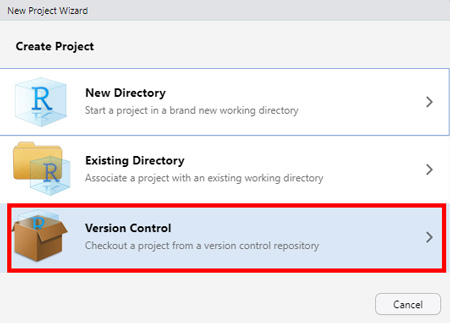
「Version Control」を選択。
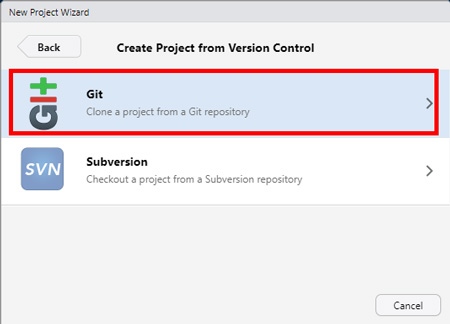
「Git」を選択。
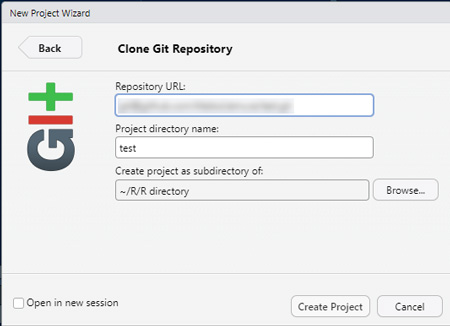
「Clone Git Repository」に、URLを入力する。
作業が成功すると、「Git」ペインの右上に「master」と「New Branch」のボタンが現れる。
「master」はローカルリポジトリ。「New Branch」で新たなブランチを作成できる。