VS Code Ver.1.48 でリリースされた、公式の設定同期機能「Settings Sync」が凄く使いやすいと思ったので、書き留めておきます。
VS Code 「Settings Sync」で必要なもの
- 端末
- VS Code
- GitHub か Microsoft のアカウント
- 以上。
同期が可能なもの
2021年6月の時点で同期可能なものは、
- 設定
- キーボードショートカット
- ユーザースニペット
- 拡張機能
- UIの状態
基本的に、同期元も同期先も設定方法は同じ。
同期元のPCの設定
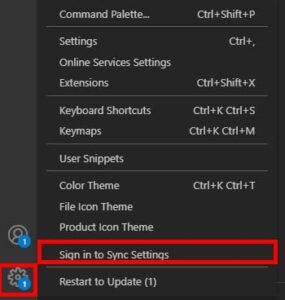
1. 左下の歯車マークをクリックし、「Sign in to Sync Settings (設定の同期をオンにする)」を選択。
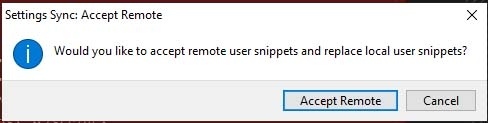
2. ローカルのユーザースニペットをリモートのものと置換して良いか聞かれた場合は「Accept Remote」を選択。
3. 同期したい項目を選択し(基本全部でいいと思う。)、右上の「Sign in & Turn on」をクリック。
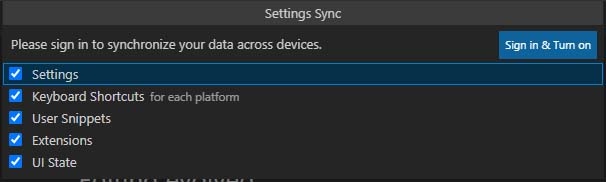
4. Microsoft or GitHub のどちらかのアカウントで sign in する(今回は GitHub で)。

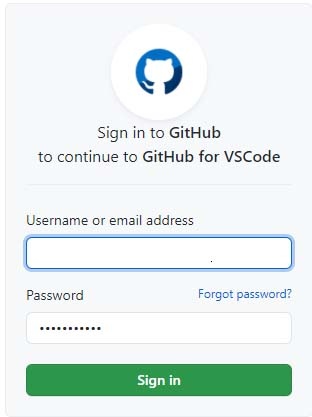
※ リダイレクトがうまくいかない場合は、
(1). GitHub で表示されていた「authorization token」をコピー。

(2). VS Code に移り、画面下の「Status Bar」に表示されている「Setting in to github.com…」の部分をクリック。
(3). コピーした token をペーストし、エンターを押す。
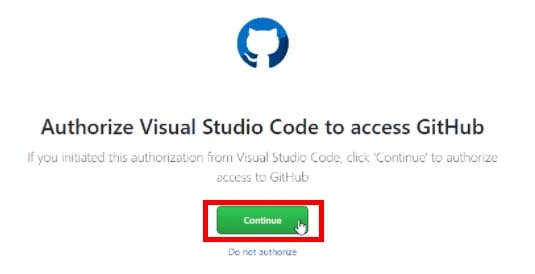
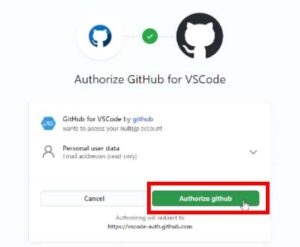
5. VS Code が GitHub にアクセスしてもよいか聞かれたら、「Continue → Authorize gitHub」承認する。
6. VS Code の起動を確認してくるので開く。
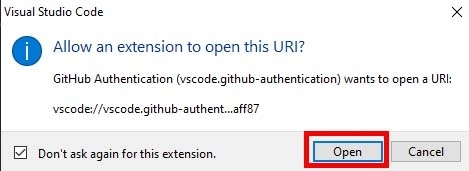
7. これで同期元の設定終了。
同期先のPCの設定
1-6 の方法を同期先の PC でも繰り返す。
もし、同期元と同期先で違う内容の設定があれば、
- マージするか
- ローカルを置換するか
- 手動でマージするか
- キャンセルするか
きかれる。
「マージ」を選択してもいいけど、私は同期元のPCがメインと決めていので、「ローカルを置換」を選択。
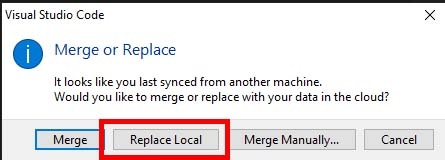
完了。
もし、スニペットなどの内容が競合している場合は、notification がでる。
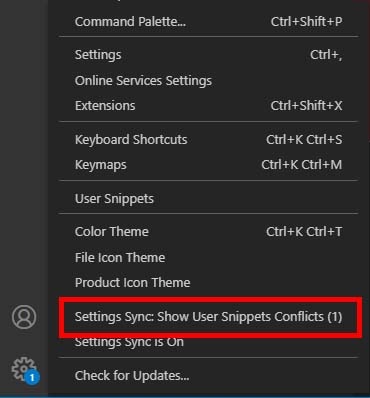
選択すると、競合している箇所が現れるので、どちらを残したいか選択する。
私の場合は、リモートの内容の方が新しいので、「Accept Remote」を選択。
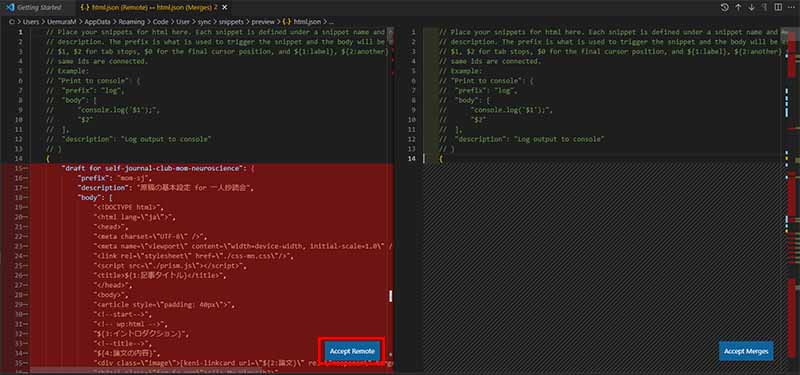
同期元のスニペットに置換された。
・
・
・
これは便利♪
References
はじめに これまでも「Setting Sync」という拡張を入れることで、複数のVisual Studio Codeの設…

こんばんは。今日は、Visual Studio Codeの設定を、PC間で同期する方法について整理しておこうと...…

A quick overview of the Visual Studio Code user interface. L…
Visual Studio Codeの公式の設定同期機能を使う際に、特定の設定だけ同期しないようにする方法です。僕の場合…